
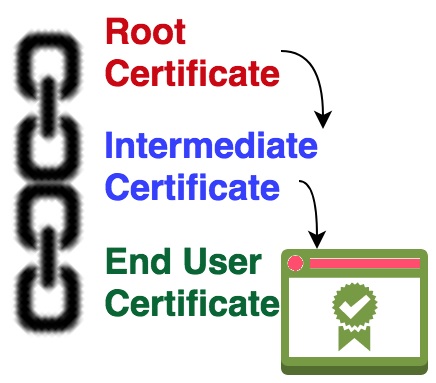
برای نصب گواهینامه SSL تجاری لازم است گواهینامه میانی SSL که اصطلاحا Intermediate Certificate یا root Certificate نامیده می شود نصب شود، در مرحله بعد فایل اصلی گواهینامه در سرور و در بخش Personal ایمپورت می شود و سپس تنظیمات IIS انجام می شود.
مراحل نصب گواهینامه Intermediate SSL Certificate یا سطح میانی :
– کلید ترکیبی ویندوز + R را به منظور باز نمودن برنامه “Microsoft Management Console” از طریق فرمان (Command) انتخاب کنید.
- در کادر Open فرمان “mmc” را وارد کنید.
- گزینه “OK” را انتخاب کنید.
- گزینه File را انتخاب کنید.
- گزینه “…Add/Remove Snap-in” را انتخاب کنید.
- در بخش “Available Span-in” آیتم “Certificates” را انتخاب کنید.
- گزینه “Add” را انتخاب کنید.
- در بخش مربوطه “Computer Account” را انتخاب کنید.
- گزینه “Next” را انتخاب کنید.
- در بخش مربوطه “Local Computer” را انتخاب کنید.
- گزینه “Finish” را انتخاب کنید.
- گزینه “OK” را انتخاب کنید.
- بر روی آیتم “Intermediate Certification Authorities” کلیک راست نمایید، سپس گزینه All Task و پس از آن گزینه “…Import” را انتخاب کنید.
- گزینه “Next” را انتخاب کنید.
- در بخش مربوطه نام فایل گواهینامه SSL به همراه مسیر آن را نوشته و یا از طریق گزینه “…Browse” آن را انتخاب کنید.
- گزینه “Next” را انتخاب کنید.
- به طور پیش فرض گزینه “Place all certificates in the following store” انتخاب شده است. در غیر اینصورت آیتم فوق را انتخاب کنید.
- بر روی گزینه “…Browse” کلیک نموده و از بین گزینه ها آیتم “Intermediate Certification Authorities” را انتخاب کنید.
- گزینه “Next” را انتخاب کنید.
- در این بخش تمامی تنظیمات در نظر گرفته شده، نمایش داده می شود. در صورت تایید گزینه “Finish” را انتخاب کنید.
- در این بخش پیغامی مبنی بر با موفقیت وارد نمودن گواهینامه دریافت می شود، گزینه “OK” را انتخاب کنید.
نظرات کاربران 4
منظور فایلی است که به نام CACert.crt برای شما ارسال شده، آن را انتخاب کنید یا مسیر آن را بنویسید و و بعد گزینه ادامه را بزنید
*در بخش مربوطه نام فایل گواهینامه SSL به همراه مسیر آن را نوشته و یا از طریق گزینه “…Browse” آن را انتخاب کنید.* با سلام تو این مرحله من پیدا مکان فابل کجاست؟
فایل Intermediate رو از کجا دانلود کنم
همراه فایل گواهینامه برای شما ارسال می شود .